
WordPressのバックアップは「エクスポートを押したから完了」ではありません。テーマ、プラグイン、画像などのファイルと、投稿、設定、ユーザー情報などのデータベースをそろえて保存し、障害時に復元できる状態にします。作業前はホスティング会社の手順を確認してください。
バックアップ対象はファイルとデータベース
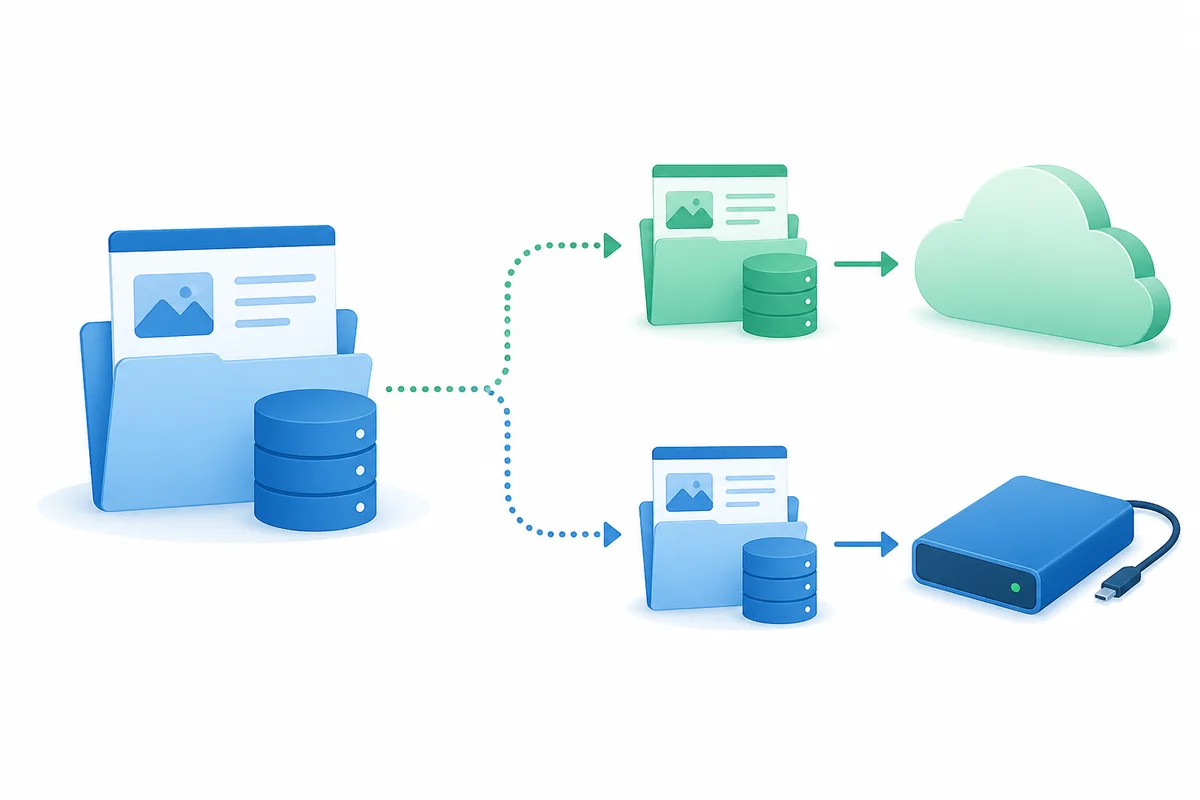
| 対象 | 主な内容 |
|---|---|
| ファイル | wp-content、テーマ、プラグイン、アップロード画像、設定ファイル |
| データベース | 投稿、固定ページ、コメント、サイト設定、ユーザー |
| 外部設定 | DNS、メール、CDN、決済・フォーム連携の記録 |
WordPressの「ツール→エクスポート」は投稿などのXMLを書き出す機能で、サイト全体の完全なバックアップではありません。復旧目的ではホストのバックアップ、プラグイン、管理画面外のファイル・DB取得を組み合わせます。
作業前に管理情報を整理する
ホスト名、契約アカウント、ドメイン管理、SFTP、データベース、WordPress管理者の保管場所を確認します。パスワードを記事や共有メモへ平文で貼らず、パスワード管理ツールと多要素認証を使います。
自動バックアップと別保管を設定する

- ホスティング会社の自動バックアップ範囲と保存日数を確認
- 更新頻度に合わせて日次・週次を決める
- バックアップを同じサーバーだけへ置かない
- 外部クラウドまたは暗号化したローカルへ複製
- 完了通知と失敗通知の宛先を設定
世代を残す
最新一個だけでは、破損や不正変更に気づいたときに正常な状態へ戻れません。日次7世代、週次4世代など、更新頻度と容量に合わせて複数時点を残します。個人情報を含む場合は暗号化と保管期限も決めます。
更新前は手動でも取得する
WordPress本体、テーマ、プラグインの大きな更新前は、自動バックアップの直近成功を確認し、必要なら追加で取得します。WordPress公式も更新前のバックアップを案内しています。
復元できるかテストする

バックアップファイルが存在するだけでは十分ではありません。ステージング環境やホストの復元機能を使い、ファイルとDBが対応しているか、ログイン、画像、フォーム、パーマリンク、SSL、外部連携を確認します。本番へ上書きする復元テストは避けます。
- 復元先を本番と分離する
- 復元前後の日時とバックアップIDを記録
- 主要ページ・管理画面・フォームを確認
- テスト環境を検索除外・アクセス制限
- 結果と次回テスト日を記録
よくある質問
プラグイン一つで十分ですか?
障害がWordPress管理画面や同一サーバーへ及ぶことがあります。ホスト側と別保管を組み合わせます。
何日分残しますか?
更新頻度、気づくまでの時間、法令・容量で決めます。少なくとも複数世代を残し、古い個人情報を無期限保存しません。
バックアップ中も更新できますか?
データの不整合を避けるため、更新が少ない時間帯を選び、使用するツールの案内に従います。
まとめ
WordPressは、ファイルとデータベースをセットで取得し、別の場所へ複数世代を保管します。更新前の取得、失敗通知、ステージングでの復元テストまでを運用に含めましょう。
確認した公式資料
- WordPress.org:Site Maintenance(2026年8月22日確認)
- WordPress.org:Updating WordPress(2026年8月22日確認)
- WordPress.org:Tools Export Screen(2026年8月22日確認)
関連記事:ホームページクエスト




コメント